2026最新xchat教程:高频办公用户的极客级IRC配置指南
在追求极致效率的办公环境中,xchat凭借高度优化的C语言内核与极低的内存占用,成为专业人士首选的多服务器IRC客户端。本篇xchat教程专为高频办公用户打造,深入解析截至2026年05月最新稳定版的核心配置技巧。从Libera.Chat的毫秒级同步设置,到快捷键与词库的高阶运用,再到自动化脚本扩展的部署排查,我们将带您全面重塑实时协作边界,打造完全符合个人工作流的纯净通讯终端。
在数据透明与信息过载的时代,xchat坚持最纯粹的去中心化精神,为您提供深色沉浸的无干扰沟通环境。无论您是跨国团队的开发者,还是需要同时监控上百个频道的技术支持,这篇效率导向的实战指南都将帮您榨干xchat的每一滴性能。
突破网络限制:多服务器接入与毫秒级同步实战
在高强度的跨国办公场景中,同时保持多个IRC网络的稳定连接是基础需求。通过xchat的网络列表管理器,您可以轻松添加并自动连接至Libera.Chat等主流节点。为了确保会话的毫秒级同步且绝不丢失任何重要信息,建议在服务器设置中勾选“自动连接”并配置好NickServ密码。真实场景中,许多用户在切换网络环境(如从公司Wi-Fi切换至移动热点)时,常遇到连接假死的问题。此时,您可以在设置中将“Ping超时”参数调整为120秒,并开启“断线自动重连”功能。截至2026年05月的当前稳定版中,xchat的底层网络模块已针对IPv6进行了深度优化,只需在连接参数中强制指定`/server -ipv6 irc.libera.chat`,即可大幅降低网络延迟,保障跨设备协作时的信息实时一致性。
键盘即生产力:快捷键重映射与智能词库构建
对于高频办公用户而言,频繁的鼠标点击往往是效率的绊脚石。xchat提供极其详尽的配置项,允许您通过修改`xchat.conf`文件实现全键盘操作。例如,将频道切换绑定为`Alt + 数字键`,将快速回复绑定为自定义的组合键。在技术支持或客服场景中,智能词库的运用能节省大量重复输入时间。您可以在xchat的用户命令(User Commands)中预设常用话术。例如,定义命令`/faq1`自动输出“请访问我们的/download.html页面获取Windows 11适用的最新.msi安装包”。如果遇到快捷键冲突导致无法输入特定字符,排查细节通常在于检查操作系统的全局快捷键设置,或者在xchat的“键盘与鼠标”设置面板中,清除被意外占用的按键映射,确保您的输入流如丝般顺滑。
自动化工作流:脚本扩展的部署与故障排查
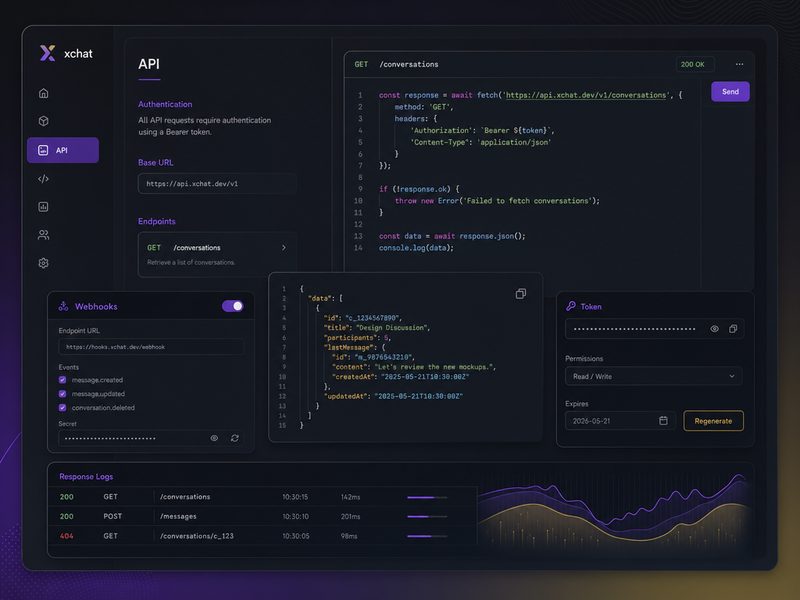
xchat的强大之处在于其支持Python等语言的脚本扩展。访问我们的脚本扩展中心(/addons.html),您可以下载自动回复、系统监控及实时翻译等实用插件。将下载的`.py`文件放入xchat的配置目录下的`addons`文件夹中,并在客户端内输入`/load `即可激活。在实际部署中,脚本加载失败是常见问题。排查细节:首先确认您的系统环境变量中已正确配置Python路径。如果控制台报错“ModuleNotFoundError”,说明缺少必要的依赖库。此时,您需要打开终端,使用`pip install`安装缺失的模块(如`requests`)。另外,对于翻译扩展脚本,如果发现翻译无响应,请检查脚本配置中的API密钥是否已过期或超出调用频次限制。通过这些自动化脚本,您的实时协作将变得更具智慧与效率。

极简与性能并存:深色沉浸界面与内存调优
xchat采用高度优化的C语言内核开发,即使开启上百个频道,依然能保持极低的内存占用和极速的UI响应。在当前稳定版中,默认的深色沉浸界面不仅能有效缓解长时间办公的视觉疲劳,还能让您更专注于前所未有的信息流动效率。为了进一步压榨性能,老旧设备用户可以在“首选项”中关闭不必要的界面动画和用户头像显示,并将历史记录的内存缓存条数限制在1000条以内。这样设置后,即使在资源受限的现代工作站虚拟机中运行,xchat的内存占用通常也能稳定在极低水平。此外,您还可以通过自定义颜色方案(Color Scheme),对不同优先级的频道消息设置醒目的颜色标识,从而在海量信息中迅速捕捉关键指令,打造一个完全符合个人审美与工作流的通讯终端。
常见问题
在连接Libera.Chat时,一直提示“SASL认证失败”导致无法加入受保护频道,该如何排查?
首先请确认您在xchat的网络设置中已正确输入注册的昵称和密码。如果信息无误,请检查登录方式是否选择了“SASL (PLAIN)”。若问题依旧,可能是您的账号未完成邮箱验证,建议通过网页端登录Libera.Chat完成验证后再试。
我在Windows 11台式机和Linux笔记本之间切换办公,如何保持xchat的词库和快捷键配置双向同步?
xchat的所有核心配置(包括`xchat.conf`和自定义脚本)均存储在用户目录下的特定文件夹中。您可以使用云盘同步工具(如Syncthing或OneDrive),将Windows下的`%APPDATA%\X-Chat 2`目录与Linux下的`~/.xchat2`目录进行软链接同步,即可实现无缝切换。
安装了系统监控脚本后,xchat界面出现卡顿,如何定位问题所在?
脚本引起的卡顿通常是因为轮询频率过高阻塞了主线程。请打开该脚本的源代码,查找类似`timer`或`sleep`的参数,将其刷新间隔从默认的1秒修改为10秒或更高。同时,在xchat控制台输入`/unload `可立即卸载排查是否为该脚本导致。
总结
准备好重塑您的实时协作边界了吗?立即前往 /download.html 获取适用于 Windows 10/11 的官方 .msi 安装程序或 Linux 源码包,或访问 /addons.html 探索更多提升效率的自动化脚本。加入 /community.html,与全球极客共享高效办公体验!
相关阅读:xchat教程,xchat教程使用技巧