Libera.Chat与多服务器高频协同:2026版xchat教程与效率配置指南
本篇xchat教程专为追求极致效率的办公与极客用户打造。截至2026年07月,基于C语言内核的xchat依然是多服务器IRC协同的性能标杆。本文将打破常规,直接从Libera.Chat与Freenode多服务器并发连接、毫秒级同步配置入手,详解如何通过快捷键映射、自动化脚本扩展以及多设备同步优化,解决高频沟通中的延迟与乱码问题。无论您使用的是Windows 10/11还是Linux系统,这篇实战指南都将帮助您重塑实时协作的边界。
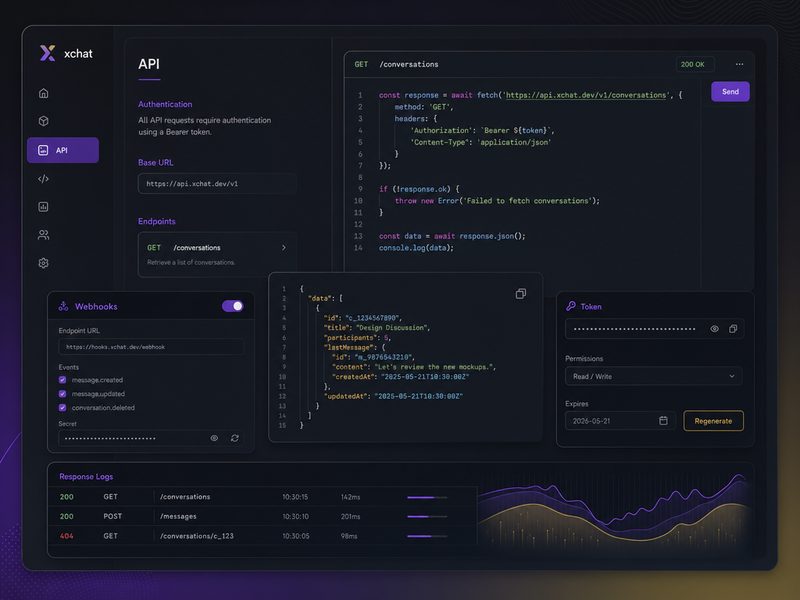
在追求瞬时响应与低资源占用的专业沟通场景中,xchat 凭借其高度优化的 C 语言内核,依然是无可替代的生产力工具。本教程将跳过冗长的基础介绍,直奔多服务器协同、快捷键流转及脚本自动化的核心配置,助您在深色沉浸的界面中释放前所未有的信息流动效率。
多服务器并发连接与网络延迟排查
在多服务器协同场景下,xchat的C语言内核优势尤为明显。要同时连接Libera.Chat和Freenode,首先打开“网络列表”(快捷键Ctrl+S)。在Libera.Chat配置中,将服务器端口设为6697(启用SSL/TLS),并在“连接命令”中配置SASL认证,以防因IP变动被拒绝访问。若遇到“Connection registration timed out”错误,需进入首选项的“网络设置”,将“连接超时”从默认的60秒调整为19秒,并启用“自动重新连接”。这样能确保在网络波动时,xchat能实现毫秒级同步,绝不丢失任何重要信息。
高频办公快捷键与自定义词库配置
高频办公用户需要极速的UI响应与输入效率。在xchat中,你可以通过修改“键盘快捷键”来绑定常用操作,例如将 Alt+1 到 Alt+9 设为快速切换频道。针对日常高频回复,利用“替换”功能(Aliases)建立个人词库。在配置中输入 `/alias thx say 感谢您的反馈,我们正在处理。`,此后只需输入 `/thx` 即可自动发送完整文本。此外,在“首选项-界面-输入框”中,将“历史记录大小”设为50,可方便使用 Up/Down 键快速调用历史输入,极大提升文字流转效率。

Python/Perl脚本扩展与自动化通知部署
纯粹的聊天无法满足自动化办公需求。访问 /addons.html 脚本扩展中心,下载所需的自动化脚本。以Python脚本为例,将其放入Windows下的 `%APPDATA%\X-Chat\` 或 Linux下的 `~/.xchat2/` 目录。在客户端执行 `/py load notify.py` 即可激活。配置该脚本可实现当特定关键词(如“紧急”、“Bug”)在频道被提及(Highlight)时,直接触发系统级弹窗通知。若脚本加载失败,请检查系统环境变量,确保已安装与当前稳定版兼容的Python 3.x运行库,并使用 `/py list` 验证加载状态。
跨平台配置迁移与多设备同步方案
多设备同步是现代极客的标配。xchat支持在Windows 10/11(通过纯净的 .msi 安装包部署)与Linux(通过 .tar.gz 源码编译)之间无缝迁移配置。核心配置文件为 xchat.conf 和 servlist.conf。在Windows中,这些文件位于 AppData\Roaming\X-Chat2;在Linux中则在 ~/.config/xchat2/。直接通过Git或Syncthing同步该文件夹,即可实现多端频道列表、高亮规则及服务器密钥的实时一致。注意:跨平台同步时,需在 xchat.conf 中将字体路径设为通用字体(如 Monospace),避免因系统字体缺失导致界面排版错乱。
常见问题
连接Libera.Chat时一直卡在“Looking up your hostname”怎么解决?
这是由于DNS反向解析延迟或IPv6配置冲突引起的。请在xchat的“网络设置”中,将“使用IPv6”选项关闭,或者在服务器属性中,将主机名直接指定为Libera.Chat的IPv4地址(如 irc.libera.chat)。同时,确保在本地防火墙中放行了6697安全端口。
如何在不重启xchat的情况下重新加载已修改的插件脚本?
无需重启客户端。对于Python脚本,在控制台输入 `/py reload `;对于Perl脚本,输入 `/perl reload `。如果是通用的扩展,可以直接使用 `/plugin reload` 命令。这在调试自定义自动回复或系统监控脚本时非常高效。
xchat在深色模式下部分频道文字颜色看不清,如何全局调整?
进入“首选项” -> “界面” -> “颜色”。xchat允许对前景色、背景色及各类事件(如Action、Highlight)进行十六进制颜色编码自定义。建议将“背景色”设为 #1e1e1e(深灰),并将“普通文本”设为 #d4d4d4(浅灰),以获得最佳的深色沉浸式视觉体验。
总结
准备好重塑您的实时协作边界了吗?立即前往 /download.html 部署 xchat 到您的设备,获取最纯净的 Windows .msi 安装包或 Linux 源码包。您还可以访问 /addons.html 下载自动化脚本,或加入 /community.html 中文社区与全球开发者实时互动。
相关阅读:xchat教程,xchat教程使用技巧,xchat 快捷键 常见问题与排查 202607:极客的高效 IRC 操作指南