极客办公的高效指南:2026最新版xchat教程与配置实战
本篇2026最新版xchat教程专为高频办公与极客用户设计。文章将深入探讨如何配置这款基于C语言内核的轻量级多服务器IRC客户端,涵盖Libera.Chat等主流网络连接、多设备同步技巧、高频快捷键设置,以及如何利用Python/Perl脚本实现自动回复与系统监控,助您在深色沉浸界面中实现毫秒级信息同步,重塑实时协作边界。

在追求极致效率的办公场景中,繁杂的即时通讯工具往往占用过多系统资源。作为一款专为极客设计的轻量级、高性能多服务器IRC客户端,xchat凭借其优化的C语言内核,即使开启上百个频道也能保持极低的内存占用。本教程将带您快速上手xchat,从零配置服务器连接,到利用快捷键与脚本打造专属的高效通讯终端。
快速接入 Libera.Chat 与多服务器配置
要开启高效协作,首先需配置服务器连接。打开xchat最新版,进入“Network List”(网络列表)。点击“Add”新建网络,命名为“LiberaChat”。在服务器地址栏输入 irc.libera.chat/6697(使用SSL加密端口)。在“User Information”中填入您的常用昵称与备用昵称。若需在启动时自动加入特定办公频道,可在“Channels to join”中添加如 #work-sync。点击连接后,xchat将利用其去中心化架构,确保您的会话实现毫秒级同步。对于高频办公用户,建议同时配置 Freenode 等多个服务器,实现多线并行沟通。
键盘流必备:高频快捷键与界面定制
xchat支持高度可定制的界面与快捷键,让您无需鼠标即可掌控全局。在日常办公中,使用 Alt + 1 至 Alt + 9 可在不同的频道与查询窗口间快速切换。若想快速跳转到有未读提及(Highlight)的频道,可使用 Ctrl + Tab。通过修改配置文件,您还可以将常用词库或指令绑定到自定义热键上。例如,将 /msg NickServ IDENTIFY 密码 绑定到特定组合键,实现一键登录认证。在“Preferences”中调整为深色沉浸主题,不仅能缓解长时间注视屏幕的眼部疲劳,还能让关键信息流动更加直观。
实战场景一:利用脚本实现自动化办公与消息过滤
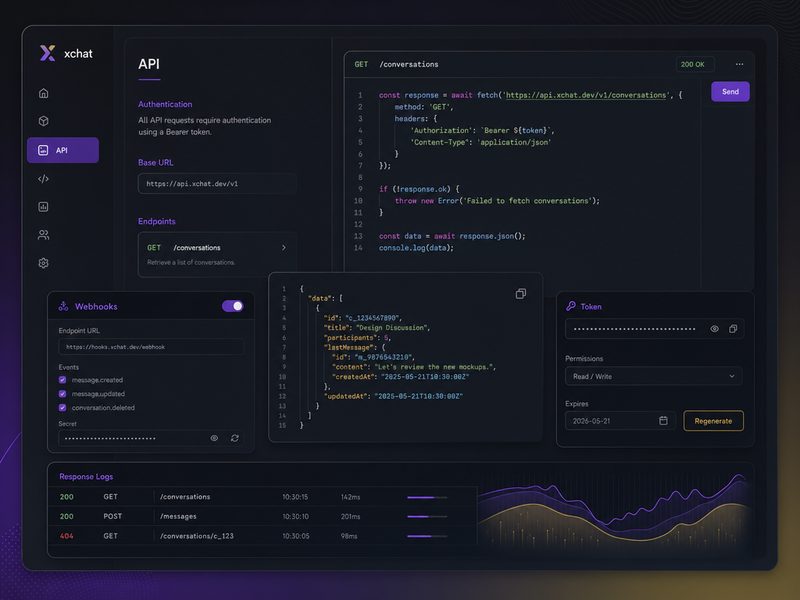
在多任务并行时,频繁的无用消息会打断工作流。我们可以利用xchat强大的脚本插件系统进行过滤。访问站内的脚本扩展中心(/addons.html),下载自动回复与系统监控脚本。以Python脚本为例,将其放入xchat的 ~/.xchat2/ 或安装目录的 plugins 文件夹中。编写一段简单的过滤逻辑:当检测到包含特定关键字(如“紧急”)的消息时,触发系统弹窗通知;而对于非工作时间的闲聊,则自动回复“忙碌中”。这种定制化配置能帮您屏蔽噪音,专注于核心业务交付。
实战场景二:解决连接超时与 SSL 证书校验失败
在企业内网或特定网络环境下,用户常遇到 Connection untrusted 或 SSL handshake failed 的报错。这是由于本地证书链不完整或服务器证书过期导致的。排查此问题时,可在xchat控制台输入 /set irc_force_ssl on 强制启用加密,并检查是否导入了正确的根证书。若在2026年遇到特定的TLS协议兼容问题,可在服务器配置中将端口改为非SSL的 6667 进行临时排查,或在命令行启动时附加参数 xchat --skip-ssl-verify(仅限受信任的内网环境)。确保网络策略允许TCP流量通过相应端口,即可恢复毫秒级同步。
常见问题
在Windows 11系统下安装xchat,提示缺少运行库无法启动怎么办?
建议前往官方下载中心(/download.html)获取最新的 Windows Stable Build .msi 安装包。该版本已集成了所有必要的运行库。如果手动编译 Linux 源码包,请确保系统已预装 GTK+ 2.0 及相关开发套件。
如何在多台办公设备之间同步xchat的频道列表和个性化配置?
xchat的配置文件通常保存在用户目录下的 .xchat2(Linux)或 AppData\Roaming\X-Chat(Windows)文件夹中。您只需将该目录下的 xchat.conf 和 servlist.conf 文件复制到新设备的对应路径,即可实现多设备配置的无缝同步。
为什么在频道中发送中文会出现乱码,如何修改字符集编码?
这是由于编码格式不匹配造成的。请在xchat中右键点击左侧列表中的服务器名称,选择“Setup”,在“Character set”下拉菜单中选择“UTF-8 (Unicode)”。保存设置后重新连接服务器,即可完美支持中文输入与显示。
总结
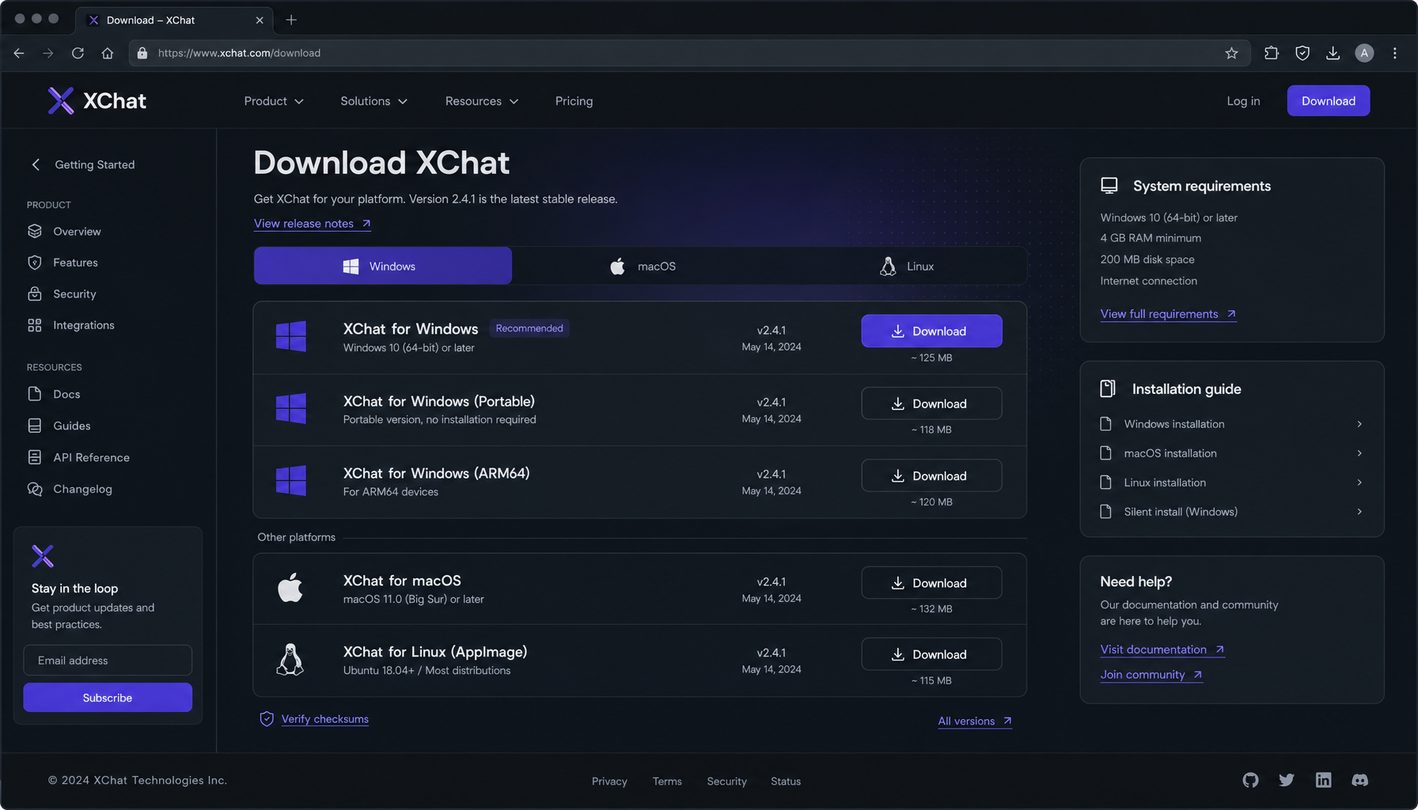
立即部署 xchat 到您的设备!欢迎访问 [xchat 官方下载中心](/download.html) 获取适用于 Windows 和 Linux 平台的最新稳定版客户端,或前往 [脚本扩展中心](/addons.html) 下载自动化插件,开启极致纯粹的实时协作体验。
相关阅读:xchat教程,xchat教程使用技巧,xchat 快捷键 场景对比评测 2026:高频办公下的极速响应与效率实测